
 (41) 99193-1264


Por Interesse_
Por Setor_
Por Segmento_
 (41) 99193-1264


Por Interesse_
Por Setor_
Por Segmento_

Todo integrador já enfrentou esse dilema: como adaptar o produto que você vende às reais necessidades do cliente? Muitas vezes, não é sobre seguir o manual à risca, mas sim entender o contexto, ouvir quem está do outro lado e propor soluções viáveis — sem julgamentos, sem “isso não dá pra fazer”.
Pra proteger a identidade do meu cliente, vou chamá-lo de Banco ACME. Ele é um dos nossos maiores e mais importantes parceiros de negócio. Um banco que sempre investe em tecnologia de ponta e conta com a expertise da Teletex pra garantir a melhor experiência digital possível — tanto para seus colaboradores quanto para seus clientes.
Hoje em dia, a maioria das interações bancárias acontece pelo app. E quem ainda vai às agências físicas, na maior parte das vezes, são pessoas com menos familiaridade com tecnologia. Nossos queridos e amáveis vovôs e vovós.
Isso muda o jogo: precisamos pensar numa tecnologia mais acessível, mais intuitiva e menos burocrática. Foi aí que o Banco ACME nos procurou com um pedido muito claro:
Criar um portal de visitantes Wi-Fi com o mínimo de interação possível, mas que ainda coletasse informações básicas de quem está se conectando.
Quando falamos em controle de acesso, identidade e portal de visitantes, a nossa “menina dos olhos” é o Cisco Identity Services Engine (ISE). O ISE oferece três opções principais de portal para visitantes:
Após apresentarmos essas opções, o cliente optou pelo portal de autoregistro não patrocinado, por equilibrar simplicidade e controle.
O Banco ACME pediu um portal com as seguintes características:
A página inicial já deve mostrar diretamente o formulário de autoregistro com:
Além disso:
A gente sabe que o fluxo padrão do ISE pra visitantes pode ser bem burocrático. Leva tempo e exige várias interações até o visitante conseguir acessar a internet. Em alguns casos, até o café da agência já esfriou quando termina…
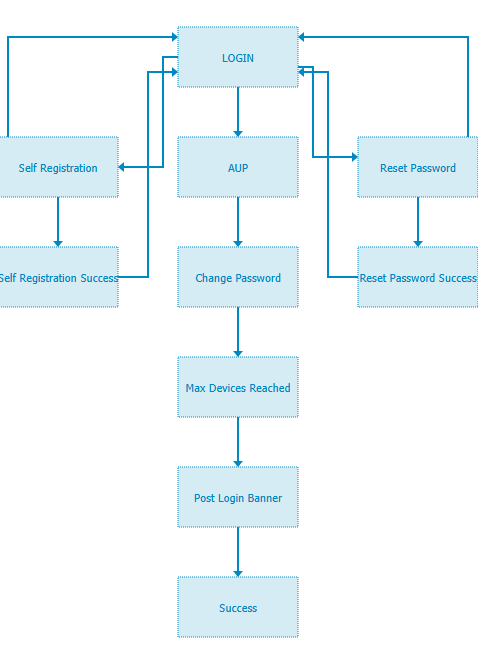
Mesmo com simplificações, o ISE sempre começa na página de login, e não na de autoregistro.
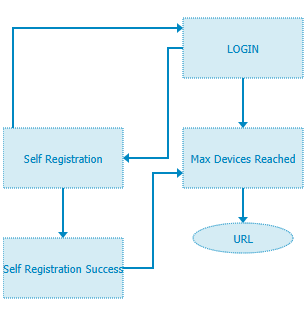
Não encontrei nenhuma documentação oficial que ensinasse a iniciar diretamente no formulário de autoregistro. Busquei ajuda em fóruns especializados em ISE e… fui “recebido” com críticas. Disseram que a ideia “não fazia sentido”, que ia quebrar o portal, perder funcionalidade, etc.
Mas a Teletex é um integrador empático — isso faz parte do nosso DNA. A gente não tá aqui pra dizer pro cliente o que ele não pode fazer. A gente tá aqui pra ajudar ele a conseguir o que precisa.
Então, atacamos o primeiro desafio com esse pequeno script:
<script>
window.onload = function() {
var registerLink = document.getElementById('ui_login_self_reg_button');
if (registerLink) {
registerLink.click();
}
};
</script>
Resultado: o visitante abre o portal e já é redirecionado direto pro formulário de registro. Sem rodeios.
Não bastava ter um campo chamado “CPF”. A gente precisava validar se o valor digitado era mesmo um CPF válido.
Então, no formulário de autoregistro, configuramos os seguintes campos:
E usamos esse script para aplicar máscara e validação do CPF:
<script>
setTimeout(function() {
  $.validator.addMethod("validaCPF", function(value, element) {
    value = value.replace(/\D/g, '');
    if (value.length !== 11 || /^(\d)\1{10}$/.test(value)) return false;

    var soma = 0, resto;

    for (var i = 1; i <= 9; i++) soma += parseInt(value.substring(i - 1, i)) * (11 - i);
    resto = (soma * 10) % 11;
    if ((resto === 10) || (resto === 11)) resto = 0;
    if (resto !== parseInt(value.substring(9, 10))) return false;

    soma = 0;
    for (var i = 1; i <= 10; i++) soma += parseInt(value.substring(i - 1, i)) * (12 - i);
    resto = (soma * 10) % 11;
    if ((resto === 10) || (resto === 11)) resto = 0;
    return resto === parseInt(value.substring(10, 11));
  }, 'O CPF informado não é válido.');

  // Aplica a validação ao campo de username
  var cpfField = $("[name='guestUser.fieldValues.ui_user_name']");
  cpfField.rules("add", { validaCPF: true });

  // Aplica a máscara no input
  cpfField.on("input", function() {
    if ($(this).val().length > 14) {
      $(this).val($(this).val().substring(0, 14));
    }
    let value = $(this).val().replace(/[^0-9]/g, "").replace(/^(\d{3})(\d{3})?(\d{3})?(\d{2})?/, "$1.$2.$3-$4");
    $(this).val(value);
  });
}, 50);
</script>Depois de preencher o formulário, o visitante cai na página de sucesso, que por padrão exibe o usuário e senha gerados automaticamente. Só que, nesse caso, essa informação não faz sentido, porque o usuário já está logado automaticamente.
A solução? Um CSS simples:
<style>
    .ui_self_reg_results_username_label,
    .ui_self_reg_results_password_label {
        display: none !important;
        visibility: hidden !important;
        height: 0 !important;
        overflow: hidden !important;
    }
</style>
Assim, o visitante vê só o que importa: mensagem de sucesso e botão para começar a navegar.
Após o envio do formulário de autoregistro, o visitante é autenticado com sucesso no Cisco ISE, utilizando o CPF como nome de usuário. O ISE reconhece esse usuário e aplica automaticamente a política de autorização configurada.
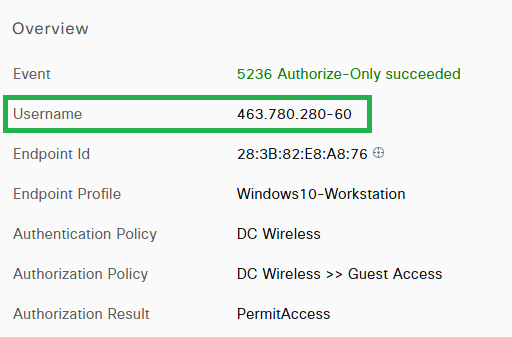
Na sequência, o dispositivo já está conectado à infraestrutura Wi-Fi corporativa, com acesso à internet liberado conforme as regras definidas para visitantes.
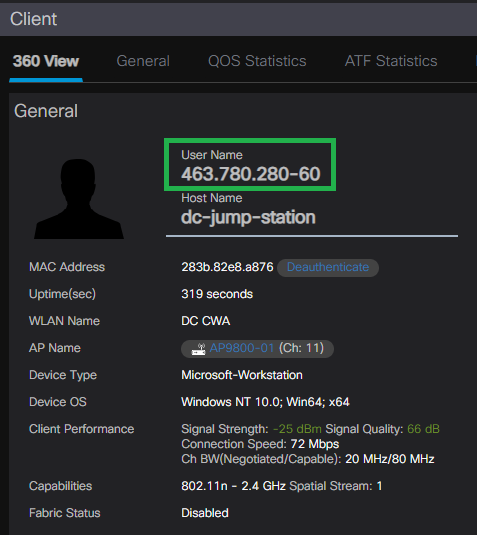
Simples, rápido e funcional — do jeitinho que o cliente pediu.
Se você é nosso cliente, não hesite em nos acionar. Adoramos um desafio. E se ainda não é cliente, talvez esteja perdendo a chance de trabalhar com uma equipe que, mais do que integrar tecnologia, entende de gente.
Nosso trabalho é fazer a tecnologia se adaptar a você — e não o contrário.